
Comment Supprimer les Doublons sur Excel : Guide Complet pour des Données Propres et Fiables
Introduction
Dans l’univers professionnel actuel, la maîtrise des outils de traitement de données comme Excel n’est plus une option, mais une nécessité. Que l’on soit comptable, gestionnaire de projet, analyste de données, enseignant ou entrepreneur, chacun est tôt ou tard confronté à un problème universel : la présence de doublons dans ses fichiers Excel. Ces doublons, qu’ils soient évidents ou insidieux, dégradent la qualité des bases de données, faussent les analyses, ralentissent les calculs et nuisent à la lisibilité des feuilles de calcul. Il devient alors impératif d’adopter des méthodes fiables pour repérer, gérer et supprimer les doublons sur Excel.
Lorsque l’on parle de suppression doublon Excel, il ne s’agit pas simplement de supprimer des lignes répétées. La tâche va bien plus loin. Elle implique de comprendre l’origine des répétitions, d’utiliser les bons outils pour détecter les doublons dans Excel sans les supprimer immédiatement, puis d’appliquer la méthode la plus appropriée selon le type de données et le contexte d’utilisation. À chaque étape, Excel offre des fonctionnalités spécifiques à activer avec méthode, en veillant à ne pas perdre des données importantes ou à altérer la structure du tableau.
Ce guide s’adresse aussi bien aux débutants souhaitant apprendre à utiliser les fonctions de base qu’aux utilisateurs expérimentés cherchant à optimiser leurs processus de nettoyage de données. Vous découvrirez comment Excel peut afficher les valeurs en double à l’aide de la mise en forme conditionnelle, comment sélectionner la plage de cellules concernée, comment supprimer les doublons à l’aide des outils intégrés, et même comment conserver une trace des données en double avant de les effacer.
Mais avant de se demander comment supprimer les doublons dans Excel, encore faut-il comprendre ce qu’est un doublon, pourquoi il survient, et comment sa présence affecte l’intégrité d’un tableau. Car dans un environnement de travail sérieux, il ne suffit pas d’enlever des lignes répétées : il faut garantir que les données uniques sont préservées, que la suppression est pertinente, et que l’opération respecte les standards de qualité attendus dans votre organisation.
Comprendre la Notion de Doublon dans une Feuille de Calcul
Le terme doublon désigne une valeur identique ou répétée plusieurs fois dans une même colonne ou plage de données, sans justification logique. Un doublon peut être total, lorsque toute la ligne est identique, ou partiel, lorsqu’une seule colonne ou cellule affiche une valeur dupliquée. Dans Excel, ces répétitions peuvent passer inaperçues dans les grands fichiers, mais elles ont un impact immédiat sur l’analyse des résultats.
Prenons l’supprimer d’une feuille de calcul contenant une liste de clients. Si un même nom apparaît plusieurs fois avec des adresses mail identiques, cela fausse les statistiques sur la fidélité, le nombre d’acheteurs ou le taux d’ouverture des emails. Dans une base de données RH, une valeur dupliquée dans une colonne d’identifiants peut perturber l’automatisation de la paie. Quant à une feuille contenant des doublons de produits ou de ventes, elle gonflera artificiellement les résultats, conduisant à des erreurs de gestion.
Avant :

Après :

Méthodes de détection dans Excel
-
Mise en évidence conditionnelle
Sélectionner les données → Accueil → Mise en forme conditionnelle → Règles de mise en surbrillance → Valeurs dupliquées - Formule de détection des doublons
=NB.SI($D$2:$D$8;D2)>1
Cette formule compte combien de fois l’email apparaît dans la plage.
3. Formule pour identifier les lignes uniques
=SI(NB.SI($D$2:D2;D2)=1;"Unique";"Doublon")
4. Suppression des doublons
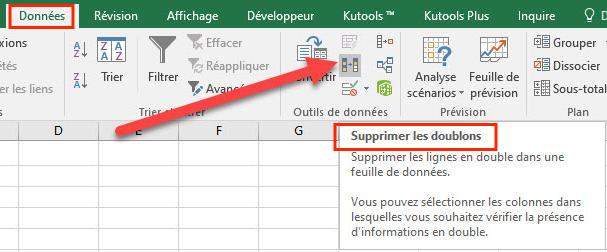
Données → Supprimer les doublons → Sélectionner les colonnes clés (Email, Nom, Prénom)
Il est donc crucial de pouvoir détecter rapidement les doublons dans une feuille de calcul. Cela suppose de bien comprendre les formes que peuvent prendre les répétitions. Certains doublons sont visibles à l’œil nu lorsqu’ils sont rapprochés dans le tableau. D’autres sont plus difficiles à repérer, notamment s’ils sont dispersés dans plusieurs colonnes ou lignes, ou si la mise en forme masque les similarités. Il arrive également que deux valeurs soient visuellement différentes, mais équivalentes pour le système : par exemple, « Jean-pierre » et « jean pierre » sont identiques pour une analyse humaine, mais différents pour Excel.
Il faut aussi tenir compte de la nature des données manipulées. Les doublons n’ont pas les mêmes implications selon qu’on travaille sur une liste de clients, une base produits, un rapport budgétaire, ou un tableau croisé dynamique. Dans certaines situations, on cherchera à filtrer les valeurs uniques uniquement, tandis que dans d’autres, on souhaitera les mettre en surbrillance, les isoler, puis décider manuellement du sort à leur réserver.
C’est pourquoi Excel propose plusieurs approches pour gérer les doublons, du repérage visuel à l’automatisation complète. Ces outils doivent être utilisés avec discernement, en fonction du type de tableau, du niveau de fiabilité attendu et des contraintes métiers. C’est ce que nous allons voir dans les sections suivantes, avec des exemples concrets et des astuces éprouvées.
Identifier les Doublons avec les Outils Intégrés d’Excel
Avant de pouvoir supprimer les doublons sur Excel, il faut savoir les identifier. Excel dispose à cet effet de fonctionnalités puissantes, souvent sous-utilisées, qui permettent de visualiser en quelques clics les valeurs en double dans une colonne, une ligne ou un ensemble de cellules. Ces méthodes sont accessibles à tous et ne nécessitent pas de connaissance avancée en formule ou en programmation.
La première technique repose sur l’utilisation de la mise en forme conditionnelle. Cette option, disponible dans l’onglet « Accueil », permet de mettre en surbrillance les cellules contenant des doublons. Pour cela, il suffit de sélectionner la plage de cellules concernée, puis de choisir « Règles de mise en surbrillance des cellules », et enfin « Valeurs en double ».
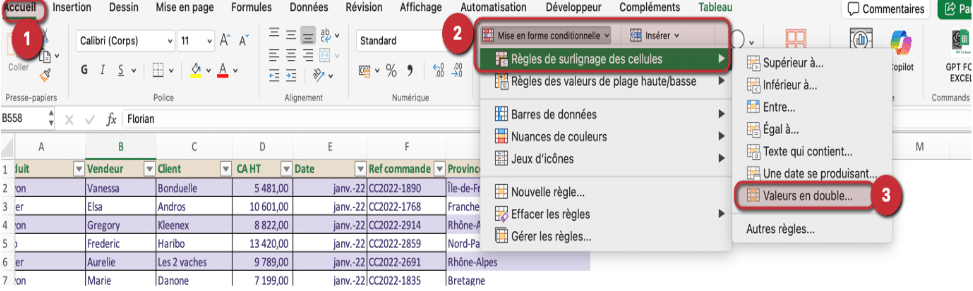
Excel met automatiquement en évidence les cellules dupliquées dans une couleur vive. C’est une solution rapide, visuelle et efficace pour afficher les doublons sans modifier les données.
Cette méthode est idéale pour les tableaux de taille moyenne, ou lorsqu’on veut comprendre rapidement où se situent les répétitions dans une feuille. Elle fonctionne aussi bien pour des colonnes uniques que pour des tableaux multicolonnes. Attention toutefois : cette mise en forme ne filtre pas les données. Elle sert uniquement à signaler les redondances. Il faudra utiliser d’autres outils pour supprimer ou filtrer les lignes concernées.
Une autre méthode efficace repose sur l’utilisation de la fonction NB.SI. Cette formule permet de compter le nombre de fois qu’une valeur apparaît dans une plage définie. En entrant par exemple =NB.SI(A:A;A2) dans une cellule, on obtient le nombre de fois où la valeur de A2 est présente dans la colonne A. Si ce nombre est supérieur à 1, on sait qu’il s’agit d’un doublon. Cette formule est très utile pour excel identifier les doublons sans les supprimer immédiatement, ce qui peut être stratégique dans les cas où il faut valider ou croiser les doublons avant toute action.
Ces méthodes sont adaptées aux bases de données structurées, où l’on souhaite garder la main sur le processus d’analyse avant de passer à la suppression.
Enfin, on peut utiliser le filtre automatique pour trier et visualiser les données. En activant un filtre sur la colonne concernée, Excel permet de trier les valeurs par ordre croissant ou alphabétique. Les doublons se retrouvent ainsi regroupés, facilitant leur repérage. Ce tri peut être complété par une mise en forme conditionnelle.
En conclusion, prendre le temps d’identifier et de supprimer les doublons, c’est poser les bases d’un travail de qualité. Des données propres et uniques permettent non seulement de gagner en clarté, mais aussi de garantir des résultats fiables dans toutes vos analyses. Un petit geste simple, mais essentiel pour éviter les erreurs et assurer la cohérence de vos fichiers Excel.
Identifier les doublons est une étape essentielle du nettoyage de données… mais ce n’est pas la seule ! Pour obtenir une base vraiment propre et exploitable, il faut aussi savoir corriger les formats, nettoyer les dates, uniformiser les textes ou encore repérer les incohérences à l’aide de formules. Toutes ces bonnes pratiques, on les aborde pas à pas dans ma formation L’Academy Excel