
Formule Excel : Les 10 Fonctions Excel Incontournables à Maîtriser

Excel, le célèbre tableur de Microsoft, est l’un des outils les plus utilisés dans le monde de l’entreprise, de l’enseignement et de la gestion personnelle. Pourtant, nombreux sont ceux qui n’exploitent qu’une infime partie de ses possibilités. Apprendre à utiliser les formules Excel est un levier puissant pour améliorer l’efficacité, automatiser les tâches et gagner en rigueur dans le traitement des données.
Comprendre ce qu’est une formule dans Excel
Une formule Excel est une instruction que l’on entre dans une cellule pour effectuer un calcul, manipuler du texte, comparer des valeurs ou rechercher une information. Chaque formule commence par le signe égal « = », suivi d’une fonction Excel, de références à d’autres cellules et d’opérateurs. Par exemple, la formule =A1+A2 permet simplement d’additionner les valeurs contenues dans les deux cellules concernées. Mais ce n’est là qu’un début.
L’intérêt des formules Excel réside dans leur capacité à effectuer des calculs complexes, à conditionner des actions, à automatiser des analyses et à transformer une feuille de calcul en véritable tableau de bord intelligent.
Pourquoi apprendre à utiliser les fonctions Excel ?
Savoir utiliser les fonctions Excel permet d’aller bien au-delà des opérations basiques. C’est un atout majeur pour quiconque manipule des données : comptabilité, marketing, gestion de projet, analyse de performances ou encore suivi budgétaire. Cela permet de créer des documents structurés, d’éviter les erreurs, et de sécuriser les traitements automatisés dans un cadre professionnel, en particulier lorsqu’il s’agit de confidentialité.
Dans le cadre d’une formation, que ce soit en ligne ou en entreprise, l’apprentissage des formules Excel est généralement un des premiers modules abordés, car il conditionne la maîtrise de l’ensemble des autres outils disponibles.
La fonction SOMME : additionner rapidement les données
La fonction =SOMME est sans doute la plus connue. Elle permet d’additionner plusieurs cellules en une seule instruction. En saisissant =SOMME(B2:B10), on obtient le total des valeurs comprises dans cette plage. Cela évite les additions manuelles répétitives et limite considérablement les erreurs de saisie. Dans un tableau de dépenses mensuelles ou un bilan financier, cette formule Excel est essentielle.
MOYENNE : calculer la moyenne facilement
Pour calculer la moyenne de plusieurs cellules, on utilise la fonction moyenne. La syntaxe =MOYENNE(C2:C12) renvoie la valeur moyenne des données de la plage sélectionnée. Elle est idéale pour analyser des résultats scolaires, les ventes d’un trimestre ou les retours clients. Elle permet d’extraire une valeur représentative rapidement, en réduisant les biais liés à l’observation manuelle.
Compter les cellules : NB et NBVAL
Les fonctions =NB et =NBVAL permettent respectivement de compter le nombre de cellules contenant des nombres, et de cellules non vides (peu importe leur contenu). Elles sont très utiles pour valider des données, vérifier la complétude d’un fichier ou surveiller les saisies utilisateur. Par exemple, =NBVAL(A1:A20) indique combien de cellules sont renseignées,
Trouver la valeur minimale ou maximale : MIN et MAX
Pour identifier la plus petite ou la plus grande valeur d’un ensemble, les fonctions Excel =MIN et =MAX sont parfaites. Elles sont notamment utilisées pour des comparaisons de prix, des classements de résultats ou des analyses de performance. Une feuille de calcul correctement structurée avec ces formules offre une vue immédiate sur les extrêmes à surveiller.
SI : une fonction logique pour automatiser les décisions
La fonction logique =SI permet d’introduire des conditions dans vos formules Excel. Par exemple, en écrivant =SI(D2>15; « Atteint »; « À faire »), vous obtenez un système d’évaluation automatique des résultats. Elle peut aussi être combinée avec d’autres fonctions pour créer des règles de gestion avancées. C’est une étape clé dans le développement de feuilles de calcul professionnelles, surtout quand il s’agit de confidentialité des critères de performance.
Compter ou additionner selon un critère : NB.SI et SOMME.SI
Les fonctions Excel =NB.SI et =SOMME.SI permettent de calculer en fonction d’un critère spécifique. Si vous voulez connaître le nombre de clients à Paris, vous utiliserez =NB.SI(A2:A100; « Paris »). Pour obtenir le total des ventes supérieures à 100€, la formule =SOMME.SI(B2:B100; »>100″) fera l’affaire. Ces formules sont particulièrement utiles dans les analyses marketing et les tableaux de bord décisionnels.
RECHERCHEV : rechercher une valeur dans un tableau
La fonction Excel =RECHERCHEV est couramment utilisée pour rechercher une valeur dans la première colonne d’un tableau et renvoyer une autre valeur située sur la même ligne. Cette formule est essentielle dans la gestion de base de données client, ou dans les fichiers RH. Elle permet de connecter des informations entre plusieurs onglets sans devoir recourir à des manipulations manuelles.
SI.ERREUR : une solution propre aux erreurs
Lorsqu’une recherche ou un calcul échoue, la fonction =SI.ERREUR permet de remplacer l’erreur par un message plus lisible. Par exemple, =SI.ERREUR(RECHERCHEV(…); »Non trouvé ») affiche un message personnalisé plutôt que l’alerte #N/A. Cette approche évite d’exposer des erreurs de traitement.
ARRONDI : pour des résultats homogènes
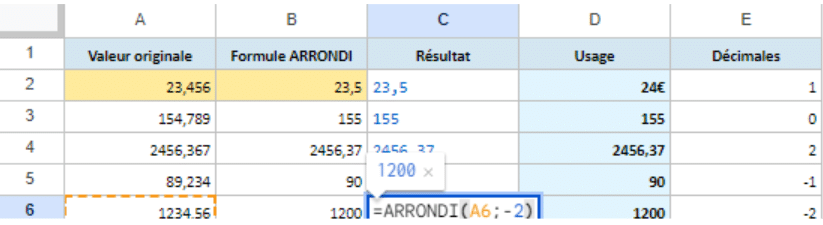
La fonction Excel =ARRONDI permet d’harmoniser les résultats numériques. Utilisée pour simplifier l’affichage, elle est indispensable dans les devis, les rapports financiers ou les notes de frais. Par exemple, =ARRONDI(23,456;1) renverra 23,5. Cette présentation soignée facilite la lecture et évite toute confusion liée à des valeurs trop précises.
CONCAT : fusionner le texte
Enfin, la fonction =CONCAT sert à assembler plusieurs chaînes de texte. Elle est utilisée pour créer des intitulés, fusionner des noms et prénoms ou générer des identifiants à partir d’éléments distincts. Remplaçante de =CONCATENER, elle s’inscrit dans une volonté d’améliorer la simplicité d’écriture des formules Excel.
L’assistant formule : un outil pour aller plus loin
L’assistant formule d’Excel est un véritable atout pour ceux qui débutent. Il permet de sélectionner la cellule, d’ouvrir la boîte de dialogue et d’accéder à toutes les fonctions Excel disponibles, triées par catégorie. Cet outil guide l’utilisateur dans la saisie, en expliquant chaque paramètre. C’est aussi un allié précieux pour les utilisateurs expérimentés souhaitant créer des formules complexes rapidement. À l’ère de l’intelligence artificielle, Microsoft Copilot pousse même l’expérience plus loin, en générant des formules à partir de requêtes en langage naturel.

Une base solide pour des usages avancés
En maîtrisant ces fonctions Excel, vous posez les fondations d’une utilisation avancée des feuilles de calcul. Vous pouvez ensuite explorer des formules plus complexes comme =INDEX, =EQUIV, =XLOOKUP ou encore les fonctions logiques imbriquées. Cette maîtrise est un atout en entreprise, dans l’éducation ou dans des projets personnels ambitieux.
Se former pour aller plus loin
Il existe de nombreux cours de formation en ligne, gratuits ou payants, pour approfondir l’usage des formules Excel. Ces formations permettent de découvrir de nouvelles fonctions, d’apprendre à sélectionner les bons outils selon ses objectifs, et de structurer ses fichiers de façon optimale. Chez Microsoft, la documentation et les tutoriels sont continuellement mis à jour pour accompagner tous les profils.
Conclusion : Excel, un outil à la portée de tous
Que vous soyez étudiant, entrepreneur ou salarié, apprendre à utiliser des formules Excel vous permettra
d’améliorer vos processus, de créer des documents plus fiables et de gagner un temps considérable.
Avec un peu de pratique, vous serez en mesure d’effectuer des calculs, d’analyser vos données,
de gérer vos cellules et d’obtenir des résultats professionnels.
Si vous souhaitez aller plus loin, Mamzelle Excel propose une formation pour apprendre à structurer vos fichiers comme un pro.