
Calculer une moyenne sur Excel : Formules, Fonctions et Exemples

Calculer la moyenne sur Excel est une compétence essentielle dans l’univers de la bureautique et de la gestion de données. Que vous soyez étudiant, professionnel ou autodidacte, vous aurez inévitablement besoin de calculer la moyenne des valeurs dans une feuille de calcul. Cette opération permet de dégager une tendance, d’évaluer des performances ou de synthétiser un grand volume de chiffres de manière efficace. Excel pour Microsoft, tout comme Excel pour Mac, offre de puissants outils pour cela, notamment la fonction MOYENNE, les fonctions conditionnelles ou encore les formules pondérées. Dans cet article, nous allons explorer en profondeur comment calculer une moyenne sur Excel, quelles sont les méthodes adaptées à chaque cas, et comment éviter les erreurs courantes.
Pourquoi est-il utile de calculer une moyenne sur Excel ?
Dans un contexte professionnel ou académique, calculer la moyenne permet de dégager des tendances et de prendre des décisions basées sur des données. La moyenne arithmétique est la méthode la plus utilisée : elle consiste à additionner un ensemble de valeurs et à diviser ce total par le nombre d’éléments. Grâce à Excel, cette opération devient rapide, précise et reproductible. Calculer la moyenne dans une feuille de calcul permet de gagner un temps précieux tout en garantissant l’exactitude des résultats obtenus.
La fonction MOYENNE est la base de nombreux calculs dans Excel. Elle s’inscrit dans une logique plus large de traitement automatisé de l’information. Lorsqu’on souhaite calculer une moyenne, il ne s’agit pas simplement d’une opération mathématique, mais d’un outil d’analyse indispensable dans de nombreux secteurs : comptabilité, entreprise, ressources humaines, production industrielle ou encore marketing.
Utiliser la fonction MOYENNE pour obtenir la moyenne des valeurs
La fonction MOYENNE dans Excel permet de calculer la moyenne de plusieurs cellules contenant des valeurs numériques. Pour l’utiliser, il suffit de taper dans une cellule la formule suivante : =MOYENNE(F2:F5), en remplaçant F2:F5 par la plage de cellules correspondant à vos données. Cette méthode permet de calculer la moyenne simplement, sans devoir additionner manuellement chaque cellule ni vérifier constamment l’exactitude des opérations.
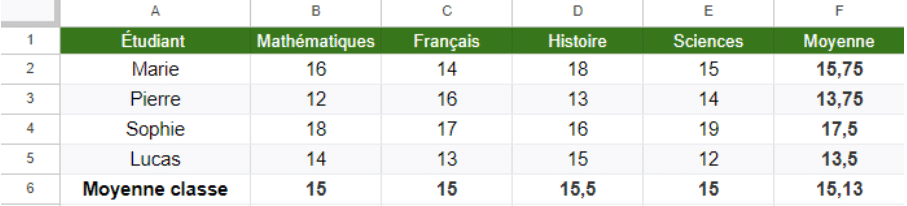
Il est aussi possible d’utiliser la Somme automatique, une fonctionnalité intégrée à Excel pour Microsoft et Excel pour Mac, qui insère automatiquement la formule de calcul adaptée à votre sélection. Vous pouvez accéder à cette fonction via l’onglet Accueil. Excel détecte les cellules voisines contenant des données et applique la fonction MOYENNE de manière intuitive. Ainsi, vous pouvez obtenir la moyenne sur Excel sans effort.
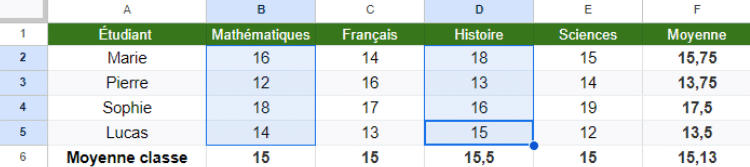
Dans certaines situations, les cellules à inclure ne sont pas contiguës. Il est alors possible de spécifier individuellement les cellules dans la formule, comme ceci : =MOYENNE(B2;B3;B4;B5;D2;D3;D4;D5). Excel calcule alors la moyenne des valeurs sélectionnées uniquement. Cette méthode est particulièrement utile lorsque certaines données doivent être exclues manuellement du calcul.
Approfondir les formules avec la moyenne pondérée
Dans de nombreux cas, une moyenne simple ne reflète pas correctement la réalité des données. C’est notamment le cas dans les systèmes de notation avec coefficients, ou dans les rapports d’analyse où certaines valeurs doivent avoir un poids plus important. Pour cela, Excel propose une solution : la moyenne pondérée.
La moyenne pondérée se calcule avec la fonction SOMMEPROD associée à la fonction SOMME. Si vous avez des notes dans les cellules A2 à A5, et leurs coefficients dans les cellules B2 à B5, la formule à entrer est : =SOMMEPROD(A2:A5;B2:B5)/SOMME(B2:B5). Cette formule permet de prendre en compte l’importance relative de chaque valeur, ce qui est particulièrement utile dans les évaluations scolaires ou les bilans d’entreprise.
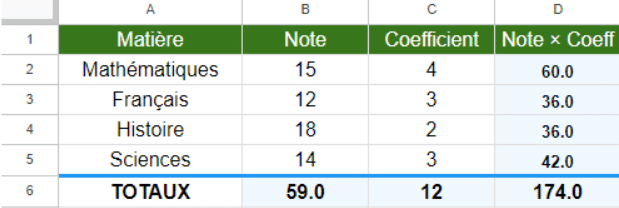
Cette méthode est fiable et très utilisée dans les logiciels professionnels de traitement de données. Lorsque vous souhaitez calculer une moyenne pondérée, Excel devient un outil de prédilection, car il permet d’automatiser cette tâche et de l’appliquer à de grands volumes d’information sans perte de précision. Cela contribue à améliorer les décisions managériales, la planification budgétaire ou encore l’analyse stratégique.
Moyennes conditionnelles dans Excel : filtrer pour affiner le calcul
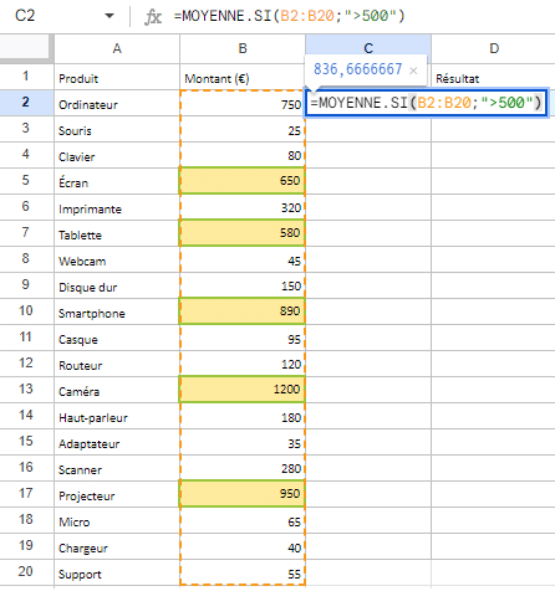
Dans certains cas, vous devez calculer la moyenne de certaines valeurs uniquement, en excluant d’autres. C’est là qu’intervient la fonction MOYENNE.SI. Elle permet de filtrer vos données selon un critère défini. Par exemple, si vous souhaitez obtenir la moyenne uniquement des montants supérieurs à 500 €, la formule suivante s’applique : =MOYENNE.SI(B2:B20; »>500″). Cela permet une analyse plus ciblée, pertinente pour des décisions commerciales, pédagogiques ou financières.
On peut également employer la fonction MOYENNE.SI.ENS pour appliquer plusieurs conditions à la fois. Elle est très utile lorsque vous travaillez avec des bases de données complexes ou lorsque vous souhaitez exclure certaines valeurs spécifiques (comme les zéros, ou les valeurs manquantes) de votre moyenne. Ces formules avancées offrent une flexibilité remarquable et font de Excel un véritable allié dans la gestion des données.
Conclusion : maîtriser les moyennes sur Excel pour mieux analyser ses données
En résumé, savoir calculer une moyenne sur Excel va bien au-delà d’un simple calcul arithmétique : c’est une compétence stratégique pour analyser, comparer et prendre des décisions éclairées à partir de vos données. Grâce aux fonctions MOYENNE, MOYENNE.SI, MOYENNE.SI.ENS ou encore aux formules de moyenne pondérée, Excel met à disposition des outils puissants et polyvalents adaptés à toutes les situations. Que vous traitiez des chiffres en entreprise, des résultats scolaires ou des statistiques financières, la maîtrise de ces fonctions vous permet de gagner en efficacité et en précision. Prenez le temps d’expérimenter ces différentes méthodes pour tirer le meilleur parti d’Excel dans vos analyses quotidiennes.