
Fonction Majuscule sur Excel : Utilisation et exemple

La fonction majuscule Excel est un outil précieux pour tous ceux qui manipulent régulièrement du texte dans des tableaux de données. Elle permet de convertir du texte automatiquement en majuscules, un besoin fréquent dans les tâches de mise en forme, de nettoyage ou de normalisation des informations. Que vous soyez débutant ou utilisateur avancé d’Excel, apprendre à utiliser la fonction MAJUSCULE vous fera gagner du temps et vous évitera bien des erreurs de saisie.
Dans cet article, vous allez découvrir comment utiliser la fonction majuscule dans Excel, comprendre sa syntaxe, étudier plusieurs exemples d’utilisation concrets et comparer cette fonction à MINUSCULE et NOMPROPRE, ses alternatives. Enfin, nous vous proposerons une formation Excel complète pour approfondir vos compétences.
Qu’est-ce que la fonction MAJUSCULE et à quoi sert-elle ?
La fonction MAJUSCULE dans Excel a pour objectif principal de convertir un texte en lettres majuscules, quelle que soit sa casse initiale. Cette fonction est particulièrement utile lorsqu’on travaille avec de grandes quantités de données saisies de manière incohérente : noms propres, codes, titres ou tout autre champ nécessitant une mise en majuscule.
Par exemple, dans un fichier client où les noms sont en minuscules ou mélangés, appliquer la fonction majuscule excel permet de les rendre uniformes. Cette fonction améliore non seulement la présentation, mais elle contribue aussi à éviter les doublons lors du tri ou de l’analyse de vos tableaux de données.
Syntaxe de la fonction MAJUSCULE
La formule utilisée dans Excel pour appliquer la fonction est extrêmement simple. Elle se présente comme suit :
=MAJUSCULE(texte)
=MAJUSCULE("mamzelle excel"), Excel affichera MAMZELLE EXCEL. La fonction effectue une conversion automatique du texte en majuscules tout en conservant les accents et les caractères spéciaux.
Exemples d’utilisation de la fonction MAJUSCULE
Convertir un texte en majuscules
Imaginons une colonne contenant des prénoms écrits en minuscules : « lucie », « jean », « marc ». Grâce à la fonction majuscule, vous pouvez facilement convertir du texte en majuscules en entrant une formule comme=MAJUSCULE(A2). Le résultat sera « LUCIE », « JEAN », « MARC ». 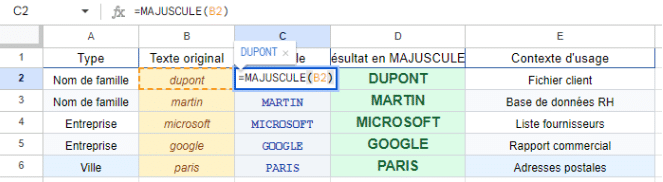
Ce cas de figure est très courant dans les cours de bureautique ou les formations Excel, où l’on apprend à changer la casse des données. Cela peut également s’appliquer à des champs de ville, de département ou de code client dans des tableaux de gestion.
Combiner MAJUSCULE avec d’autres fonctions
Dans certains cas, vous devrez aller plus loin que la simple conversion du texte. Par exemple, vous pouvez avoir besoin de modifier la casse d’un texte tout en supprimant les espaces inutiles. Pour cela, vous pouvez combiner MAJUSCULE avec d’autres fonctions comme SUPPRESPACE.
Prenons cette formule : =MAJUSCULE(SUPPRESPACE(B2)). Elle supprime les espaces superflus et convertit le texte en majuscules, ce qui est utile pour normaliser une base de données avant export ou fusion.
Autre combinaison utile : =MAJUSCULE(CONCATENER(C2;" ";D2)). Elle permet de rassembler deux cellules contenant du texte, tout en appliquant la majuscule sur Excel. Vous pouvez ainsi générer des libellés de type « CODE CLIENT » ou « VILLE PAYS », selon vos besoins.
MAJUSCULE vs MINUSCULE et NOMPROPRE : choisir la bonne fonction
Excel propose plusieurs fonctions pour changer la casse des textes. La fonction majuscule transforme tout le texte en majuscules, alors que MINUSCULE le convertit entièrement en texte en minuscules. Quant à NOMPROPRE, elle met uniquement la première lettre de chaque mot en capitale.
Il est donc essentiel de choisir la bonne fonction selon le résultat attendu.
Pour un affichage en-tête (ex. : TITRE, RUBRIQUE), utilisez MAJUSCULE.
Pour un affichage courant (ex. : nom de produit ou ville), NOMPROPRE est plus esthétique.
Si votre objectif est de standardiser tous les caractères en minuscules, optez pour MINUSCULE.
Ces conditions d’utilisation doivent être bien comprises pour éviter les erreurs de traitement. Elles s’appliquent souvent dans des formules plus complexes, notamment lors d’automatisations ou de fusions de colonnes dans des fichiers clients.
Conseils pour bien utiliser la fonction MAJUSCULE dans vos tableaux
Pour tirer pleinement parti de la fonction majuscule excel, il est conseillé de suivre certaines conditions générales :
Premièrement, appliquez toujours cette fonction sur une copie de vos données afin de conserver la version originale. Cela vous évitera de perdre des informations si vous souhaitez revenir à la casse initiale.
Deuxièmement, vérifiez les cellules contenant du texte avec des erreurs d’espaces ou de ponctuation. Avant d’appliquer MAJUSCULE, combinez-la avec SUPPRESPACE pour optimiser la qualité du texte à convertir.
Troisièmement, évitez d’appliquer la fonction sur des champs numériques ou des colonnes contenant des dates et heures. Excel ne convertit que les chaînes de texte.
Enfin, pour utiliser la fonction sur une colonne entière, sélectionnez la première cellule, saisissez la formule puis tirez la poignée vers le bas pour étendre le traitement à toutes les lignes. Cela vous permettra de nettoyer un fichier complet sans efforts.
En cas de besoin, n’hésitez pas à consulter un formateur ou à suivre un cours ciblé. Si vous avez besoin d’aide, notre équipe vous guide avec des tutoriels pratiques.
Découvrez la formation Excel de Mamzelle Excel
Vous souhaitez aller plus loin avec les fonctions Excel ? La formation Excel proposée par Mamzelle Excel est pensée pour vous. Elle couvre l’ensemble des formules, y compris la fonction majuscule, et vous apprend à gérer des cas concrets : gestion de bases de données, automatisation de tâches, création de tableaux dynamiques, etc.
La formation est adaptée aux débutants comme aux utilisateurs expérimentés. Elle comprend des vidéos pas à pas, des fichiers d’exercice, un suivi personnalisé et un espace membre sécurisé. Vous pouvez créer un compte à tout moment pour suivre votre progression et poser des questions.
L’inscription à cette formation excel est ouverte toute l’année. Vous y retrouverez également nos mentions légales, nos conditions, et nos conditions d’utilisation.
Conclusion
La fonction majuscule Excel est un outil indispensable pour tous ceux qui souhaitent améliorer la présentation et la cohérence de leurs données textuelles. Elle permet de convertir du texte rapidement, efficacement, et de manière personnalisée selon les besoins.
Grâce à cet article, vous savez désormais comment utiliser la fonction, comprendre sa syntaxe, l’intégrer à d’autres fonctions, choisir entre MAJUSCULE, MINUSCULE ou NOMPROPRE, et optimiser vos tableaux Excel pour un usage professionnel.
N’attendez plus pour améliorer votre productivité. Rejoignez la formation Mamzelle Excel dès aujourd’hui et devenez un expert d’Excel !